Cara Maksimalkan Windows 11 untuk Gaming & Editing Tanpa Upgrade PC — 7 Setting Rahasia!”
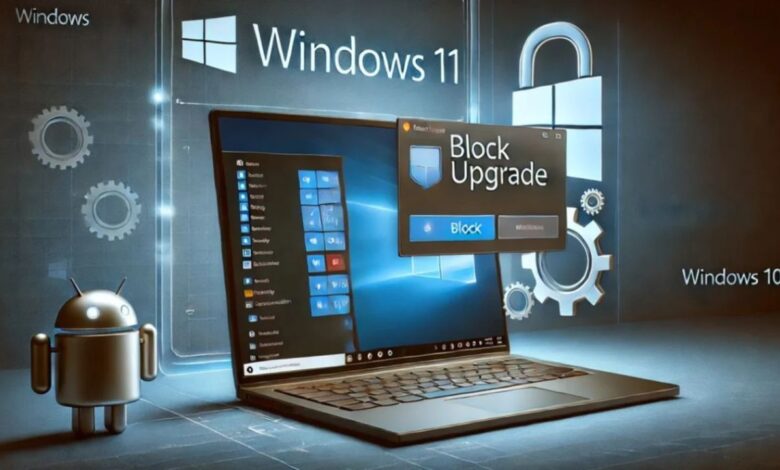
Windows 11 hadir dengan berbagai peningkatan performa dan integrasi teknologi modern yang dirancang untuk memaksimalkan pengalaman pengguna. Namun, tidak semua orang tahu bahwa ada sejumlah pengaturan tersembunyi yang bisa membuat performa gaming dan editing meningkat drastis tanpa perlu upgrade hardware. Jika Anda merasa PC mulai melambat saat rendering video atau frame rate turun saat bermain game, jangan buru buru membeli komponen baru. Dengan optimalisasi yang tepat, Windows 11 bisa berjalan jauh lebih efisien dan stabil. Artikel ini akan membahas tujuh setting rahasia yang dapat membantu Anda memaksimalkan performa sistem secara menyeluruh.
Optimasi Awal Windows 11 untuk Performa Maksimal
Sebelum membahas setting rahasia, pastikan sistem Windows 11 sudah dalam kondisi terbaru. Penyegaran sistem sering kali membawa perbaikan stabilitas berbasis teknologi terbaru.
Menggunakan versi paling baru, pengguna dapat memanfaatkan kapabilitas gaming serta editing secara efisien.
Manfaatkan Game Mode untuk FPS Lebih Stabil
Game Mode menjadi fitur unggulan yang jarang dimaksimalkan. Ketika mode ini aktif, sistem operasi ini akan memfokuskan daya pemrosesan untuk game.


Selain itu, aktifkan fitur akselerasi GPU. Inovasi teknologi ini berfungsi untuk mengurangi latency sehingga pengalaman bermain lebih stabil.
Kurangi Beban Visual Agar Rendering Lebih Cepat
Untuk content creator, pengaturan visual effects sangat berpengaruh. Buka konfigurasi sistem lanjutan lalu pilih Adjust for best performance.
Pengaturan ini akan mematikan animasi yang tidak perlu. Efeknya, RAM dan CPU dapat difokuskan pada proses rendering secara maksimal.
Optimasi Storage dan Virtual Memory
Penyimpanan yang hampir habis sering menjadi penyebab sistem tidak responsif. Gunakan fitur Storage Sense untuk membersihkan file sementara.
Selain itu, atur Virtual Memory secara manual agar sesuai kapasitas RAM. Pendekatan teknologi ini mampu membantu mengoptimalkan kinerja multitasking.
Rahasia Startup Management Windows 11
Aplikasi otomatis saat dinyalakan dapat memperlambat proses booting. Buka Task Manager kemudian matikan program yang jarang digunakan.
Dengan cara ini, sistem Anda akan terasa lebih responsif tanpa membeli perangkat baru.
Setting Power Plan yang Sering Terlewat
Pengaturan daya kerap tidak diperhatikan. Pilih High Performance agar CPU tidak dibatasi.
Setting ini sangat penting untuk gaming intensif. Teknologi manajemen daya modern dalam sistem ini mampu menjaga keseimbangan performa dan efisiensi.
Ringkasan Setting Rahasia Windows 11
Sebagai penutup, Windows 11 menyimpan banyak kemampuan yang jarang dimaksimalkan. Dengan tujuh setting rahasia, pengguna dapat memaksimalkan produktivitas digital tanpa upgrade PC.
Jika artikel ini membantu, sebarkan kepada sesama content creator agar selalu update dengan tren teknologi terkini.