Cara Upgrade ke Android 16 Tanpa Kehilangan Data, Plus Trik Biar Baterai Tetap Irit Seharian
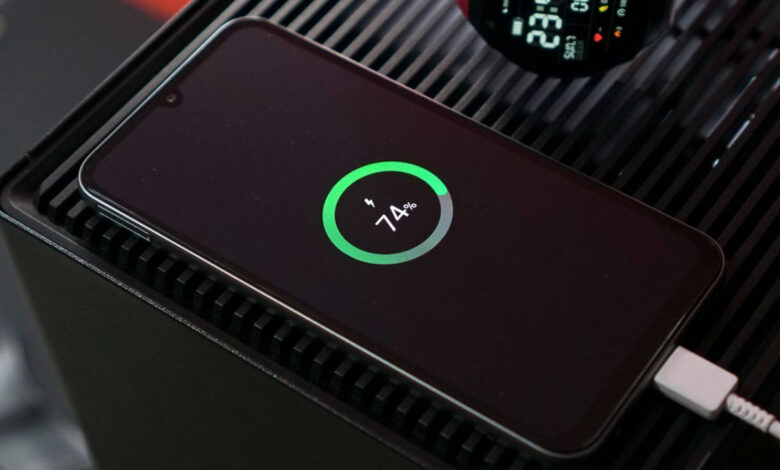
Upgrade ke Android 16 membawa banyak peningkatan yang tidak hanya membuat perangkat lebih cepat, tetapi juga lebih pintar berkat integrasi teknologi AI yang semakin dalam. Namun banyak pengguna masih ragu untuk melakukan pembaruan karena takut kehilangan data penting atau membuat baterai jadi lebih boros setelah upgrade. Artikel ini hadir sebagai panduan lengkap, mulai dari langkah aman melakukan update hingga trik agar baterai tetap irit seharian setelah memakai Android 16. Semua tips disusun secara mudah dipahami agar kamu bisa mengikuti setiap proses dengan nyaman dan percaya diri.
Hal Penting Sebelum Update ke Android 16
Sebelum memulai upgrade, hal penting untuk memastikan bahwa semua data di perangkat tersalin dengan baik. Ini memastikan kalian terhindar kehilangan data yang tidak diinginkan selama proses berlangsung. Penerapan fitur teknologi pencadangan otomatis juga penting agar proses upgrade tetap lancar.
Pastikan kapasitas penyimpanan mencukupi agar file instalasi Android 16 dapat diunduh dengan baik. Ketersediaan ruang yang cukup dapat membuat pembaruan berjalan tanpa hambatan dan mencegah error yang tidak diinginkan. Inilah bentuk pemanfaatan sistem teknologi untuk memastikan stabilitas sistem tetap optimal.
Pencadangan Data Terbaik Sebelum Update Android 16
Pencadangan dapat diterapkan dengan dua cara, yaitu manual dan cloud. Metode manual menyediakan kamu kendali penuh atas file yang ingin dipertahankan. Sementara itu, backup cloud lebih mudah karena sistem memanfaatkan teknologi penyimpanan daring untuk menyimpan datamu secara otomatis.
Bila kamu ingin lebih tenang, kamu bisa memanfaatkan kedua metode agar cadangan data lebih lengkap. Dengan begitu, berkas penting seperti foto, kontak, dan dokumen tidak akan terhapus saat upgrade berlangsung.


Tutorial Upgrade Android 16 untuk Semua Pengguna
1. Mulai dari Menu Pembaruan Sistem
Pergilah ke menu pengaturan lalu buka bagian pembaruan sistem. Pada tempat ini, kamu dapat memastikan apakah Android 16 sudah bisa diunduh. Jika update muncul, kamu dapat langsung menjalankan proses instalasi.
Sistem biasanya akan menampilkan informasi mengenai ukuran file dan catatan pembaruan. Perhatikanlah semua informasi tersebut agar kamu memahami apa saja perubahan yang akan diterapkan. Langkah ini membantu pengguna memahami bagaimana sistem teknologi Android 16 akan berpengaruh pada perangkat.
2. Pastikan Instalasi Berjalan Tanpa Gangguan
Ketika update dipasang, penting untuk tidak mengoperasikan perangkat. Kesalahan kecil saja dapat menghambat proses dan berpotensi menyebabkan error.
Perangkat memanfaatkan algoritma teknologi untuk memperbarui file sistem lama menjadi versi terbaru. Jika proses ini berjalan tanpa hambatan, maka kemungkinan kehilangan data menjadi sangat kecil. Biarkan perangkat bekerja sampai selesai untuk mendapatkan hasil terbaik.
3. Pemulihan Data Otomatis Setelah Restart
Setelah perangkat selesai melakukan restart, berkas kamu akan dipulihkan secara otomatis oleh sistem. Proses ini dimungkinkan berkat kecerdasan teknologi perangkat yang mampu memeriksa data yang sebelumnya sudah dicadangkan.
Kalian hanya perlu menunggu sebentar hingga seluruh aplikasi dan pengaturan kembali seperti semula. Dengan cara ini, kamu dapat melanjutkan aktivitas tanpa harus mengatur ulang perangkat secara manual.
Tips Hemat Baterai di Android 16
1. Aktifkan Mode Hemat Baterai Cerdas
Sistem ini membawa pengelolaan baterai adaptif yang lebih efisien. Mode ini memanfaatkan kecerdasan teknologi AI untuk menelusuri pola penggunaan harian.
Software yang jarang dipakai akan dibatasi aktivitas latarnya, sementara aplikasi penting mendapat alokasi daya. Dampaknya, baterai dapat bertahan lebih awet bahkan dalam penggunaan intensif.
2. Kontrol Manual untuk Menghemat Energi
Walaupun Android 16 memiliki banyak fitur canggih, tidak semua fitur tersebut harus aktif sepanjang waktu. Kamu dapat menghentikan Bluetooth, GPS, atau NFC saat tidak digunakan.
Dengan membatasi fitur yang aktif, kamu bisa menghemat konsumsi daya secara signifikan. Tindakan ini sangat efektif terutama untuk perangkat yang sudah lama dipakai namun tetap ingin menikmati fitur fitur teknologi Android 16.
3. Optimalkan Kecerahan dan Refresh Rate
Layar adalah komponen yang paling banyak memakai daya. Melalui pengaturan kecerahan otomatis dan refresh rate adaptif, baterai bisa beroperasi lebih lama.
Pengguna dapat menyesuaikan refresh rate rendah saat membaca atau bekerja, lalu menaikkan saat bermain gim. Metode ini membuat baterai bertahan lebih lama tanpa mengorbankan pengalaman visual berbasis teknologi modern.
Akhir Kata: Android 16 Lebih Stabil dan Efisien
Update ke Android 16 bukan hanya memberikan fitur baru, tetapi juga membawa peningkatan signifikan dalam efisiensi penggunaan baterai. Melalui langkah persiapan yang tepat, kamu bisa menikmati Android 16 tanpa takut kehilangan data.
Trik hemat baterai yang dibahas di artikel ini sanggup membantu kamu menikmati perangkat lebih lama. Sinergi antara kecerdasan AI dan teknologi modern membuat Android 16 lebih nyaman digunakan untuk berbagai aktivitas.
Saat ini, tinggal bagaimana pengguna memanfaatkan fitur fitur tersebut dalam kehidupan sehari hari. Dengan pengaturan yang tepat, Android 16 bisa menjadi sistem yang efisien dan tidak boros.